 Lexe Help
Išsaugokite kiekvieną žodį, kurį pasitikrinate skaitydami užsienio kalba.
„Lexe Help“ – naršyklės plėtinys kalbų besimokantiems. Pažymėkite žodį bet kurioje svetainėje, parašykite, ką jis reiškia, ir jis liks paryškintas tame puslapyje bei pateks į jūsų asmeninę biblioteką.
Nemokamas, skirtas „Chrome“ ir kitoms „Chromium“ naršyklėms.
Om morgenen cykler de fleste københavnere på arbejde, uanset vejret. Cykelstierne er brede, og lyskrydsene er tilpasset cyklernes tempo, så man sjældent behøver at stoppe.
Kodėl sukūriau „Lexe Help“
Kalbų mokausi skaitydamas: naujienas, tinklaraščius, receptus – viską, ką ir taip skaityčiau. Tačiau dėl kiekvieno nežinomo žodžio tekdavo pereiti į skirtuką su vertėju arba išversti visą puslapį ir prarasti originalą. Bet kuriuo atveju pamesdavau vietą, kur buvau sustojęs, o kartu ir skaitymo ritmą.
Su „Lexe Help“ lieku puslapyje. Pažymiu žodį, užsirašau, ką jis reiškia, ir skaitau toliau. Kai grįžtu, mano pastabos vis dar ten.
— Dan
Kaip tai veikia
-
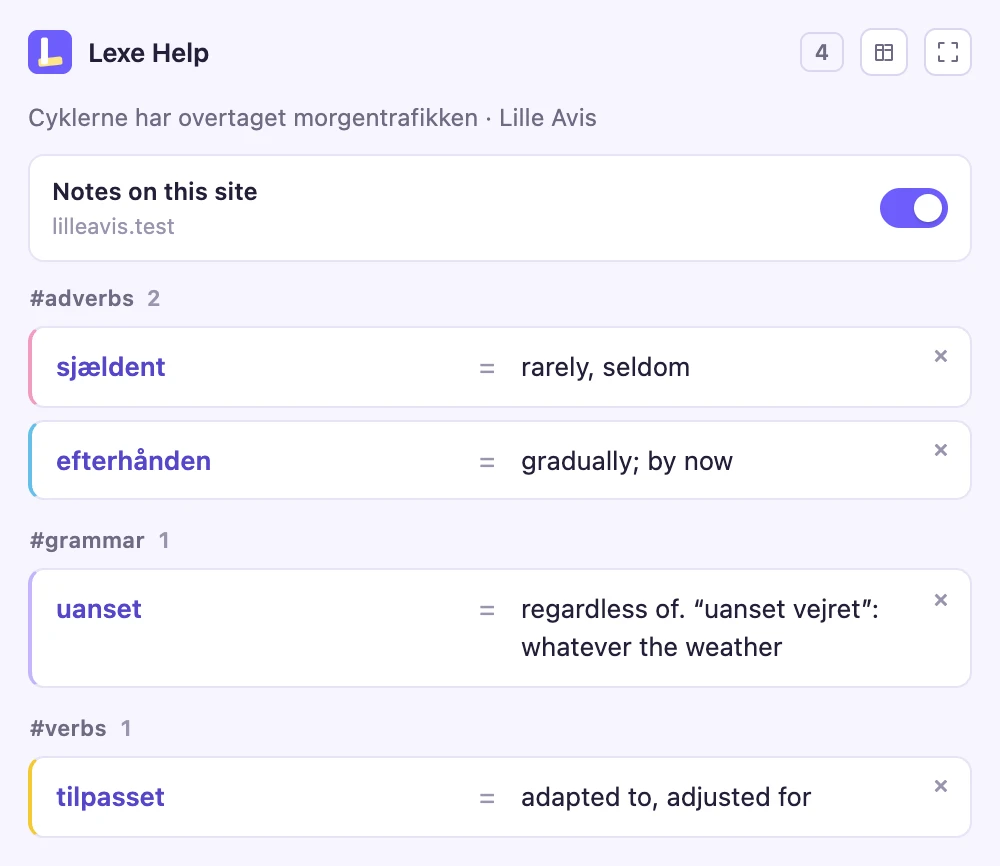
Įjunkite svetainę, kurią skaitote
Naujienų svetainėje, tinklaraštyje ar kurso puslapyje spustelėkite „Lexe Help“ piktogramą ir įjunkite pastabas toje svetainėje. „Lexe Help“ veikia tik jūsų įjungtose svetainėse.
-
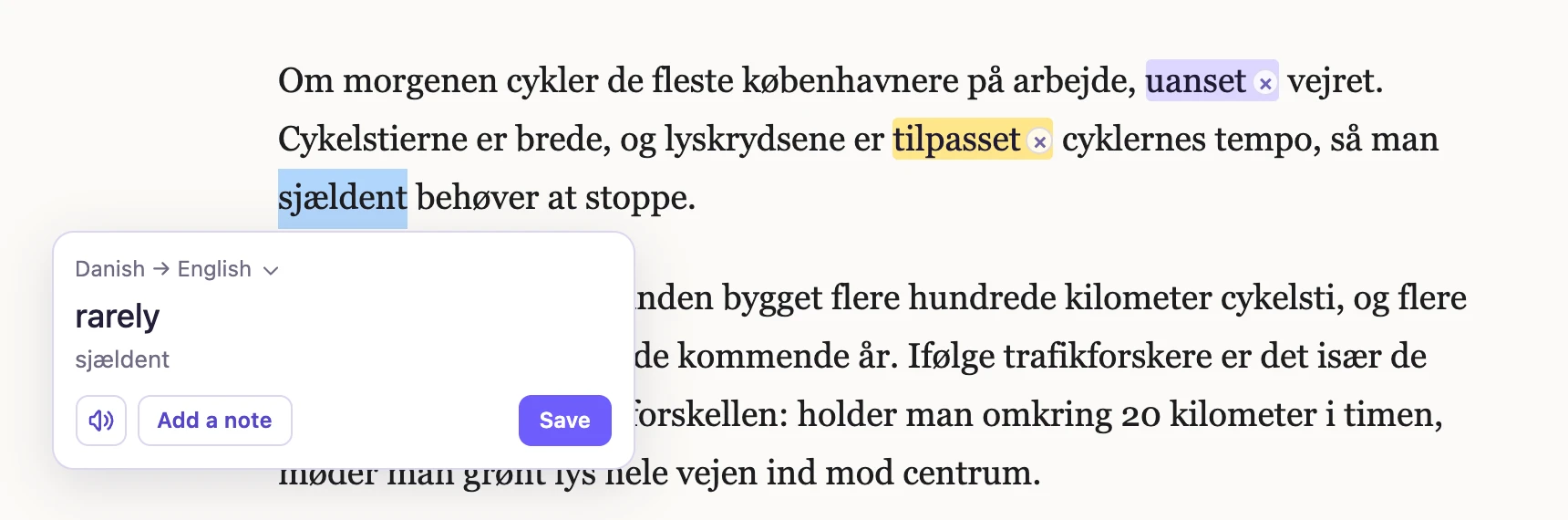
Pažymėkite žodį, kad jį išverstumėte
Vertimas pasirodo vos pažymėjus tekstą – nemokamai ir be dienos limito. Vienu spustelėjimu išsaugokite jį tokį, koks yra, arba pridėkite pastabą su spalva ir grupe, pavyzdžiui, #veiksmažodžiai.
-
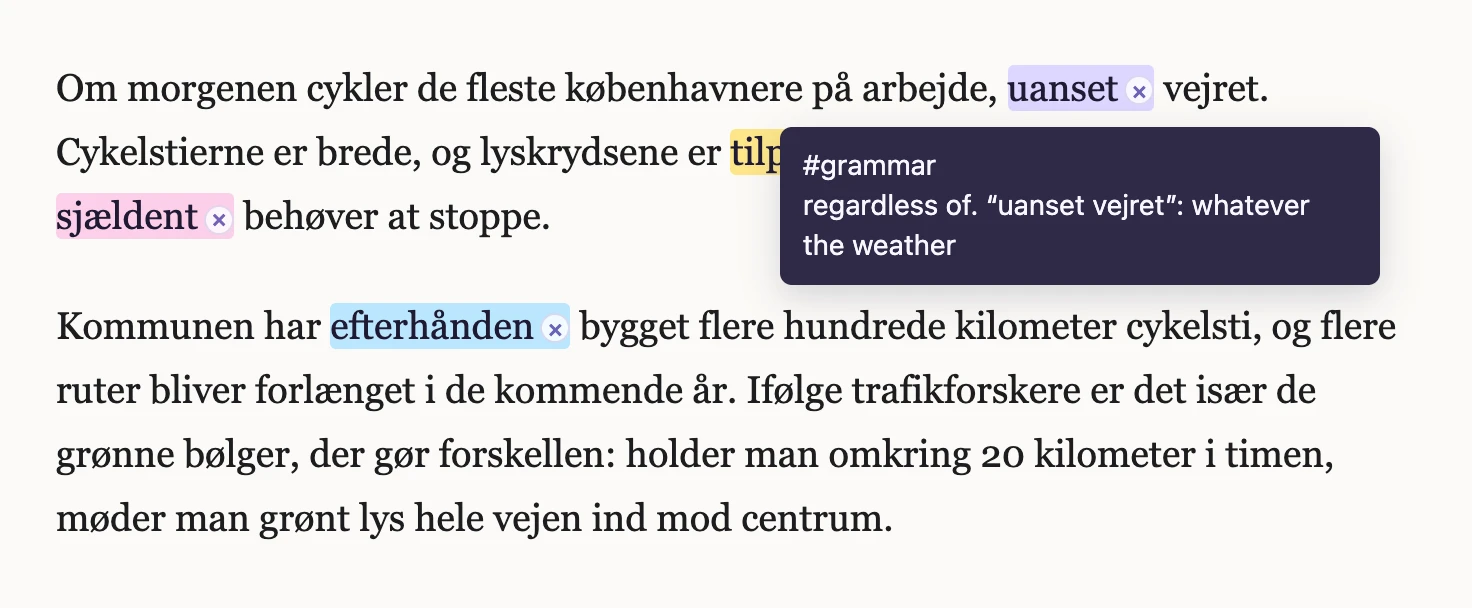
Grįžkite ir kartokite
Kitą kartą atidarę puslapį, savo paryškinimus rasite vietoje, o kiekvienas išsaugotas žodis lauks jūsų bibliotekoje.
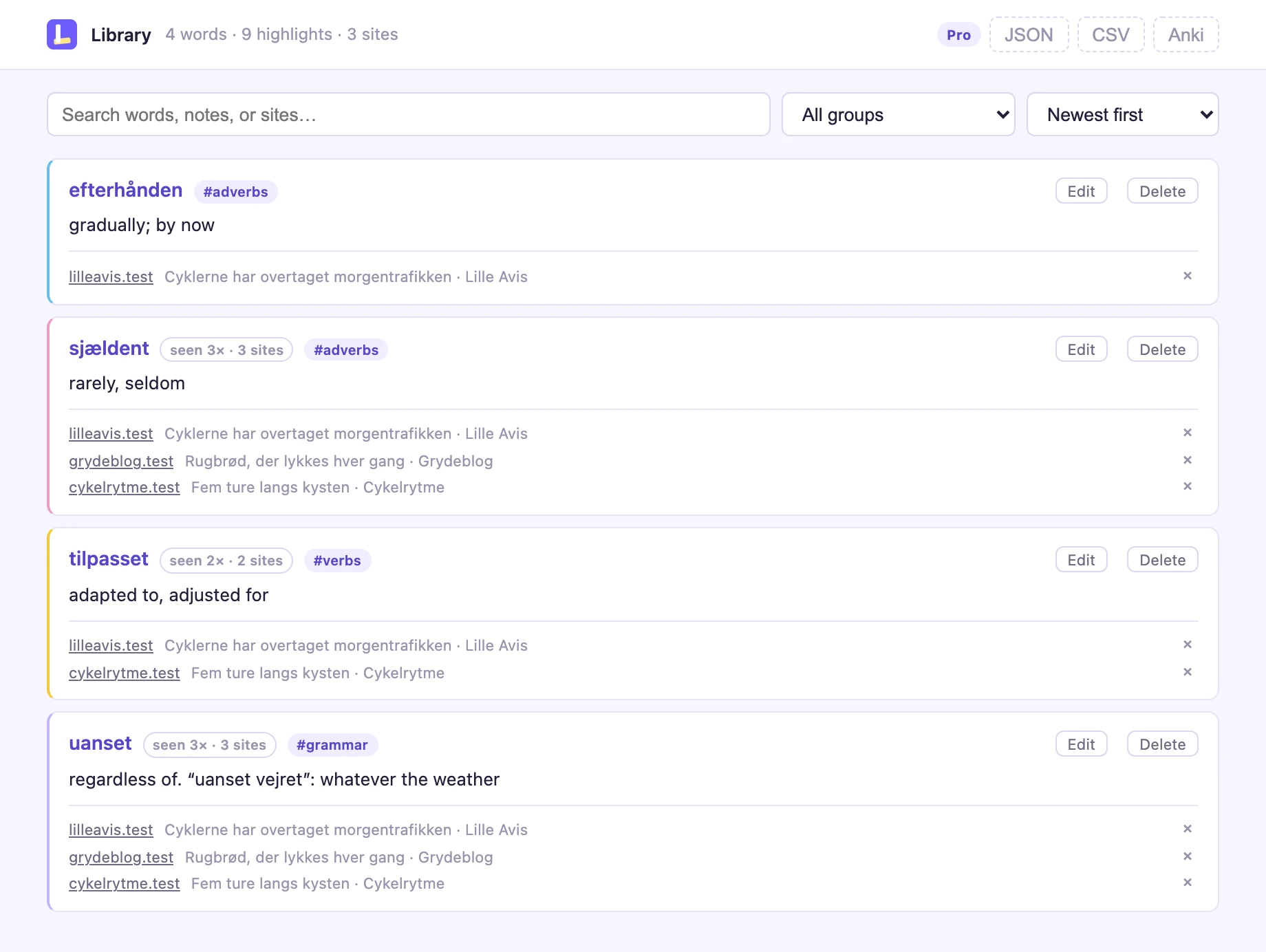
Viena biblioteka visoms svetainėms
Žodis, sutiktas keliose svetainėse, tampa vienu įrašu, kuriame išvardyti visi puslapiai, kur jį matėte. Ieškokite, filtruokite pagal grupę arba rikiuokite pagal dažniausiai matomus žodžius.
Ką jis gali
- Paryškinimai, kurie sugrįžta
- Pastabos susietos su aplinkiniu tekstu, todėl kito apsilankymo metu jos vėl atsiranda, net jei puslapis šiek tiek pasikeitė.
- Nemokamas vertimas be apribojimų
- Pažymėkite žodį ar frazę ir vertimas pasirodys iš karto – jį jūsų kompiuteryje atlieka pati naršyklė. Jokios paskyros, jokio dienos limito. Jei naršyklė kurios nors kalbos išversti negali, vienu spustelėjimu tekstą atidarysite „Google Translate“.
- Grupės
- Priskirkite pastabas grupėms, pavyzdžiui, #idiomos ar #maistas, ir vienu spustelėjimu pasirinkite jau naudojamas grupes.
- Visos puslapio pastabos iš karto
- Įrankių juostos mygtukas parodo visas skaitomo puslapio pastabas, suskirstytas pagal jūsų grupes.
Eksportas į „Anki“
Su „Lexe Pro“ išsaugoti žodžiai tampa mokymosi kortelėmis: biblioteka eksportuoja failą, kurį „Anki“ importuoja kaip korteles su priekine ir galine puse, be to, galima eksportuoti CSV ir JSON formatais.
uanset
nepaisant. „Uanset vejret“: kad ir koks būtų oras.
Lexe Pro
Mokamas planas tiems, kurie iš išsaugotų žodžių nori gauti daugiau.
- Sinchronizavimas tarp įrenginių
- Viena biblioteka visuose jūsų įrenginiuose.
- Eksportas
- Perkelkite žodžius į „Anki“ kaip mokymosi korteles arba eksportuokite CSV ir JSON formatais.
- Užuominos žodžiams prisiminti
- Kai išsaugotas žodis vėl pasitaiko bet kurioje skaitomoje svetainėje, „Lexe Help“ jį pažymi ir leidžia jums atspėti reikšmę, prieš pasirodant jūsų pastabai.
- Paaiškinimas
- Pažymėkite žodį ir sužinokite, ką jis reiškia būtent tame sakinyje, o ne tik žodyne.
„Lexe Pro“ bus mokamas planas. Visa kita šiame puslapyje lieka nemokama.
Jūsų pastabos lieka jūsų kompiuteryje
Plėtinys neturi nei paskyros, nei serverių, nei analitikos. Pastabos saugomos jūsų naršyklėje, o plėtinys nemato jokios svetainės, kurios neįjungėte. Laukiančiųjų sąraše saugomas tik jūsų nurodytas el. pašto adresas ir kalba. Skaitykite privatumo politiką.
Klausimai
Ar „Lexe Help“ nemokamas?
Plėtinys nemokamas. Sinchronizavimas tarp įrenginių, eksportas, užuominos žodžiams prisiminti ir paaiškinimai bus mokamo plano „Lexe Pro“ dalis.
Kuriose naršyklėse jis veikia?
„Chrome“ ir kitose „Chromium“ pagrindu sukurtose naršyklėse, kurios diegia plėtinius iš „Chrome Web Store“.
Ar jis veikia telefone ar planšetėje?
Kol kas ne. Šiuo metu „Lexe Help“ – tai kompiuterio naršyklės plėtinys, skirtas „Chrome“ ir kitoms „Chromium“ naršyklėms.
Kokias kalbas jis palaiko?
Pastabas galite rašyti bet kuria kalba. Vertimas apima daugiau nei 30 kalbų, tarp jų ispanų, prancūzų, vokiečių, danų, japonų ir kinų.
Ar plėtinys išverstas į mano kalbą?
Jo mygtukai ir meniu kol kas yra anglų kalba. Pastabas galite rašyti bet kuria kalba ir versti tarp bet kurių kalbų.
Ar galiu mokytis savo žodžių su „Anki“?
Taip, su „Lexe Pro“. Biblioteka eksportuos failą, kurį „Anki“ importuos kaip korteles: priekyje bus žodis, o kitoje pusėje – jūsų pastaba.
Ar pastabos sinchronizuojamos tarp kompiuterių?
Kol kas ne. Pastabos lieka toje naršyklėje, kurioje jas išsaugojote. Sinchronizavimas tarp įrenginių bus „Lexe Pro“ dalis.
Ar jis veikia visose svetainėse?
Jis veikia įprastuose tinklalapiuose. Tekstas įterptuose rėmeliuose ir naršyklės PDF peržiūros programoje nepalaikomas.
Kas nutiks mano pastaboms, jei pašalinsiu plėtinį?
Pašalinus plėtinį, pastabos ištrinamos iš jūsų naršyklės, o nemokamoje versijoje jų iš anksto eksportuoti negalima.